
Zarządzanie zamówieniami w WooCommerce
Zarządzanie zamówieniami w WooCommerce
System zarządzania treścią umożliwia podgląd oraz zarządzanie zamówieniami bezpośrednio z panelu strony internetowej. Administrator sklepu oprócz obsługi zamówień bezpośrednio od Klientów posiada także możliwość ręcznego wprowadzania zamówień, np. zdobytych ze sprzedaży telefonicznej.
Gdzie znajdują się zamówienia?
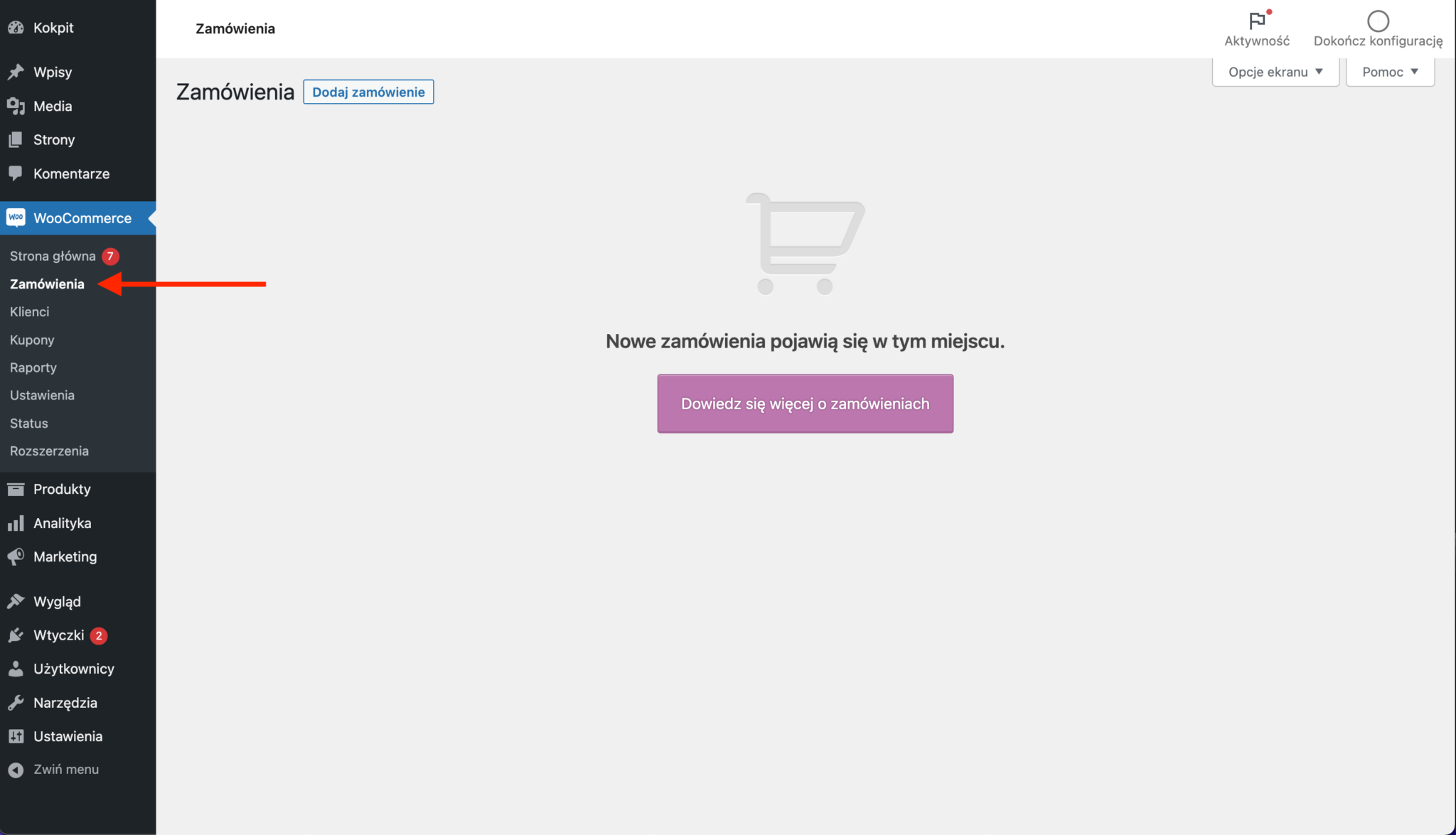
W celu zarządzania zamówieniami w sklepie internetowym WooCommerce należy zalogować się do panelu sklepu (domyślnie strona logowania znajduje się pod adresem www.twojastrona.pl/wp-admin) oraz wejść do zakładki ‘WooCommerce’ -> ‘Zamówienia’.
Jak dodać zamówienie?
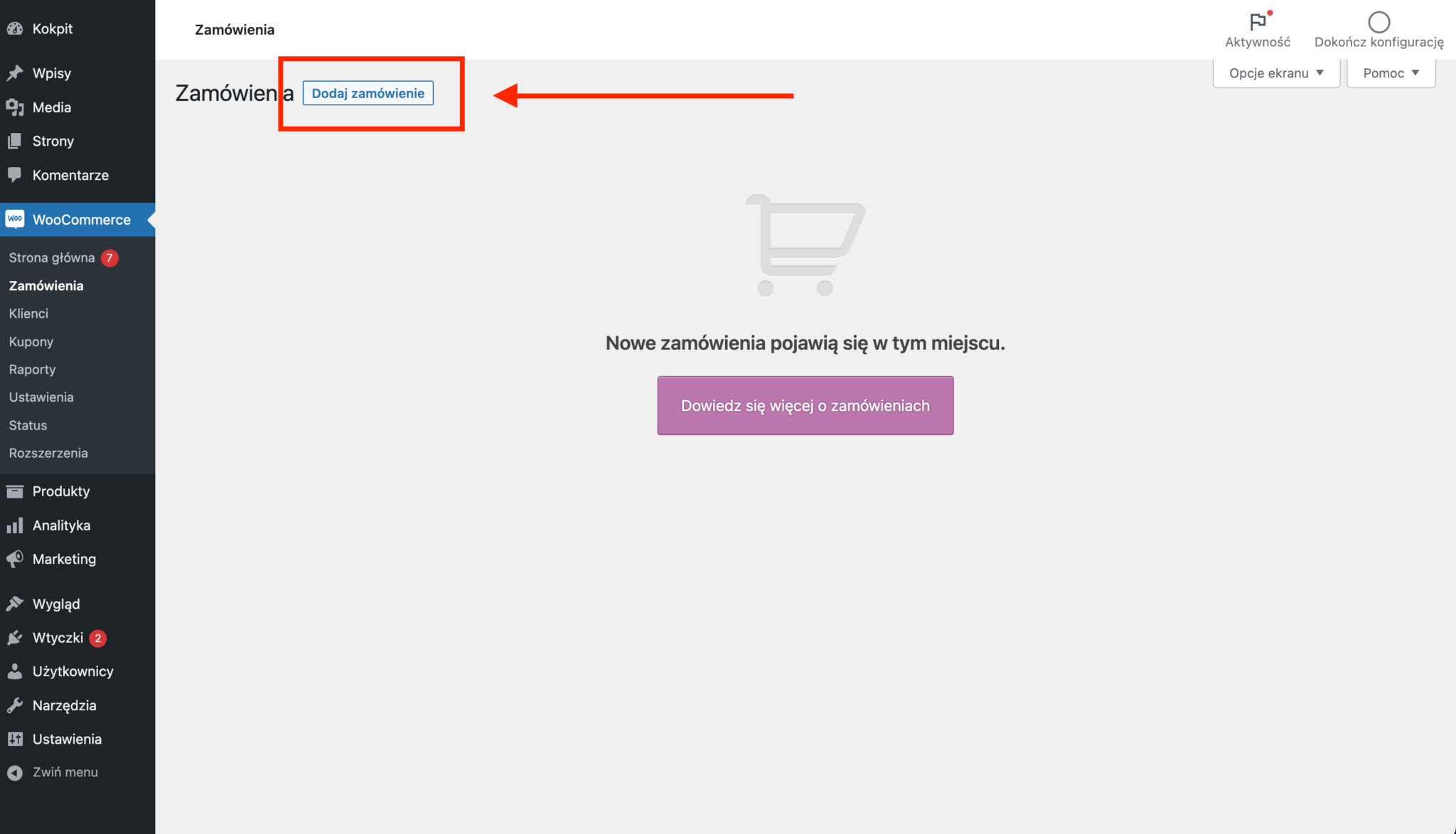
Po wejściu do zakładki z zamówieniami wyświetli nam się lista wszystkich zamówień oraz przycisk umożliwiający ręczne dodanie zamówienia. W niektórych sytuacjach kierownik sklepu musi samodzielnie wprowadzić zamówienie w celu ewidencji, np. w sytuacji sprzedaży telefonicznej. W tym celu należy utworzyć nowe zamówienie klikając przycisk ‘Dodaj zamówienie’.
Tworzenie nowego zamówienia
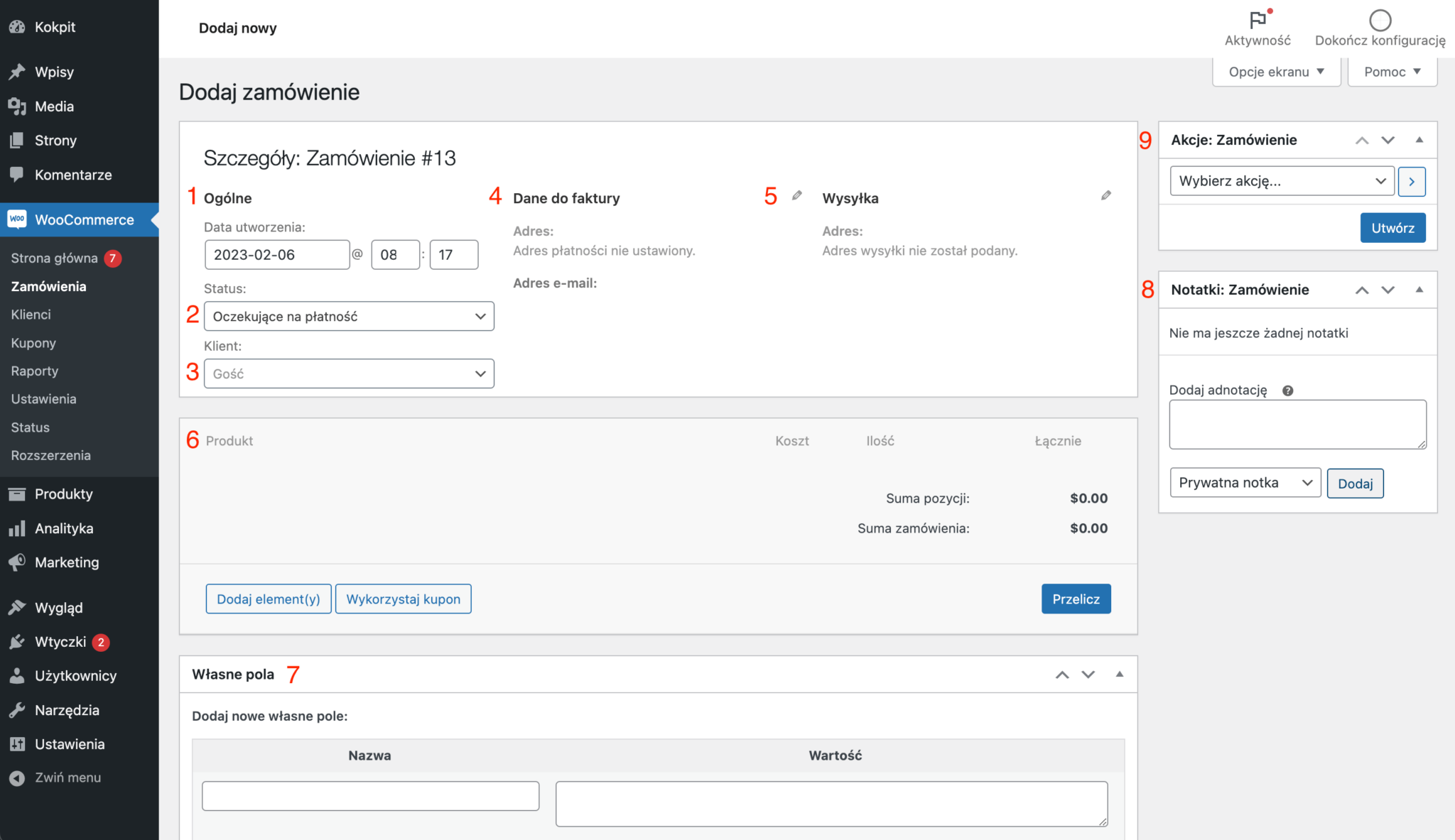
Panel tworzenia nowego zamówienia, oraz edycji dotychczasowych zamówień, posiada kilka możliwości przedstawionych poniżej.
- 1. Data zamówienia.
- 2. Status zamówienia – oczekiwanie na płatność, w trakcie realizacji, zrealizowane itp.
- 3. Klient – w przypadku, gdy posiadamy już klienta w bazie danych możemy wybrać go z listy.
- 4. Dane klienta do rozliczenia – w celu edycji klikamy ikonę ołówka po prawej stronie.
- 5. Dane klienta do wysyłki – w celu edycji klikamy ikonę ołówka po prawej stronie.
- 6. Lista produktów.
- 7. Pola specjalne (szczegóły zostaną omówione w dalszych wpisach).
- 8. Notatki do zamówienia – wszelkie dodatkowe informacje od siebie, bądź klienta.
- 9. Dodatkowe czynności – przesłanie faktury, ponowne przesłanie szczegółów klientowi.
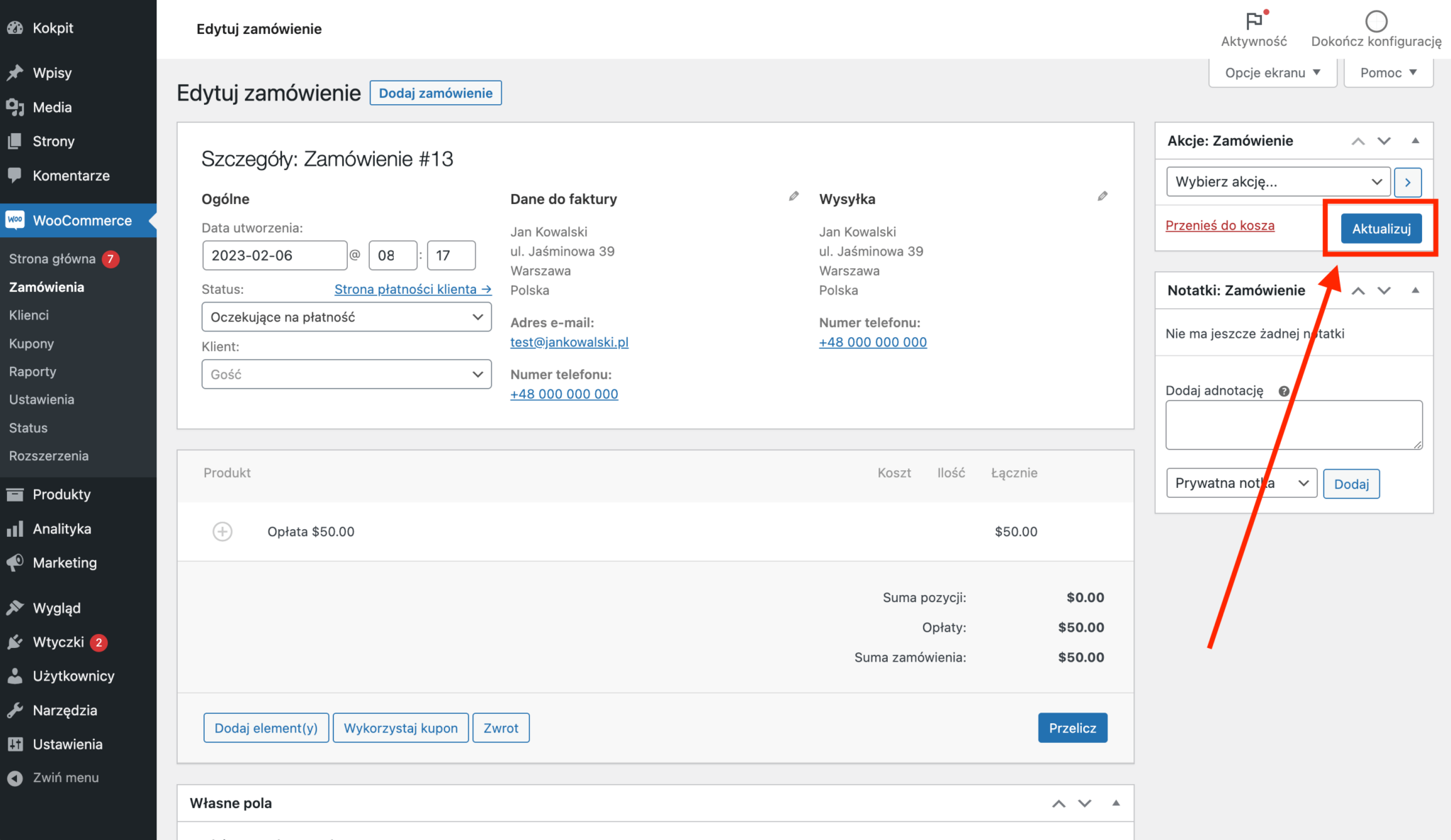
Po uzupełnieniu wszystkich wymaganych danych należy kliknąć przycisk Utwórz / Aktualizuj.
Obsługa istniejącego zamówienia
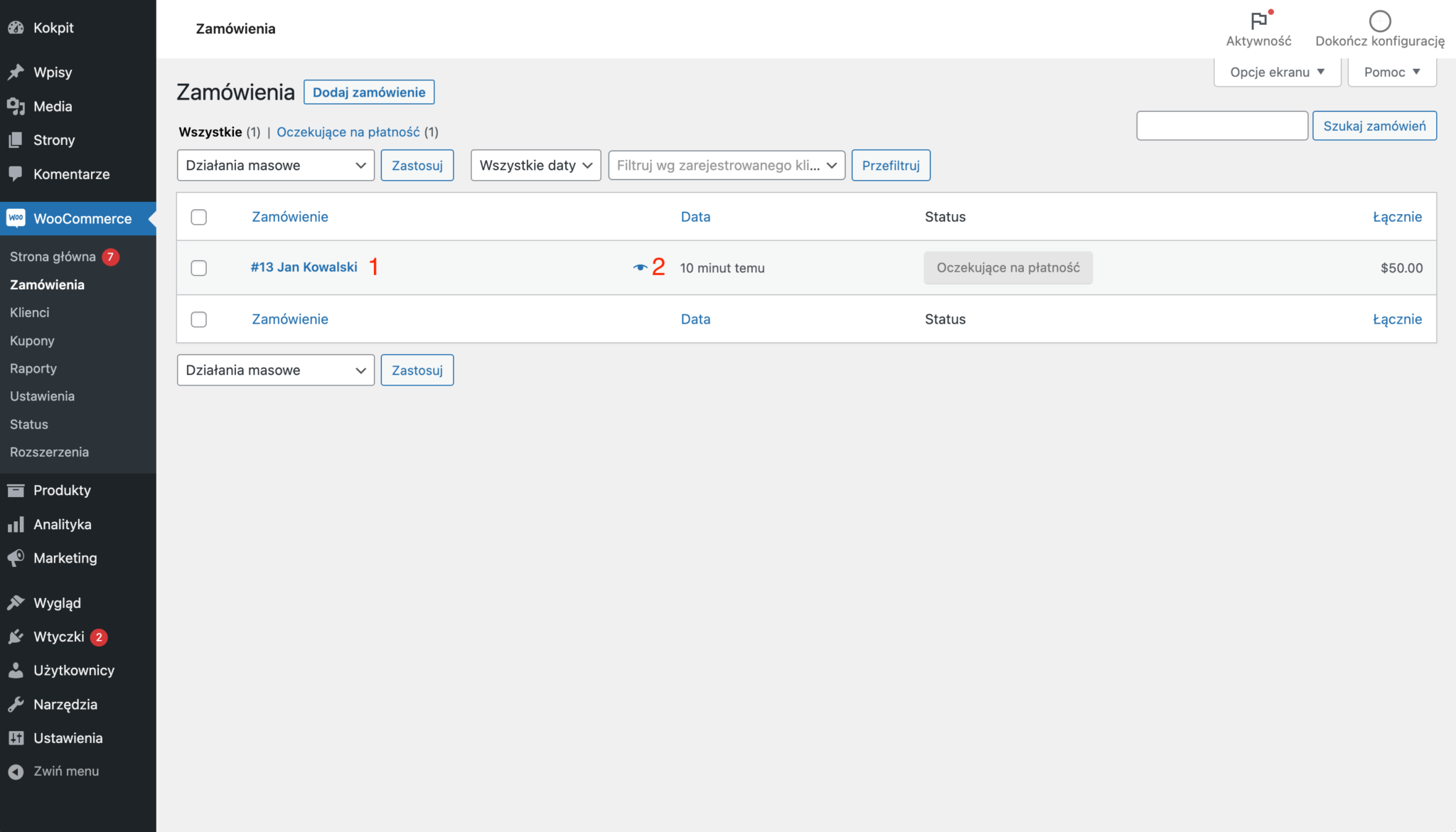
Na liście istniejących zamówień możemy wykonać dwie czynności. Pierwszą z nich jest kliknięcie na zamówienie – wtedy zostaniemy przeniesieni na powyżej omawiany ekran edycji zamówienia, drugą opcją jest szybki podgląd, który umożliwia szybkie zarządzanie zamówieniem, między innymi podgląd danych klienta oraz zmiana statusu.
Sprawdź więcej wpisów z kategorii WooCommerce
zobacz więcej